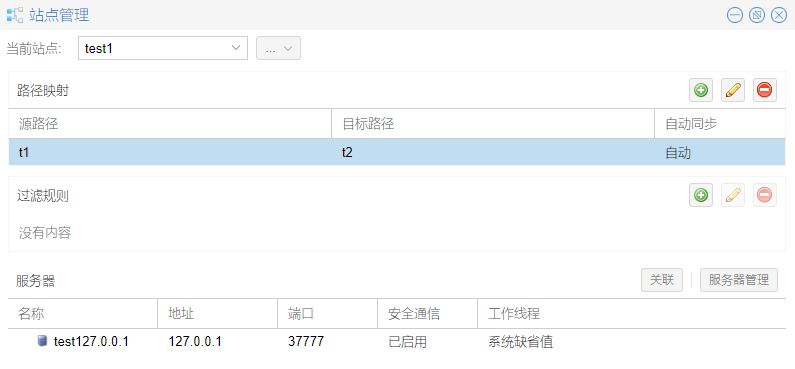
图示 3-5-1 站点配置点击左上角的【开始】菜单列表中的【同步管理】→【站点管理】,会弹出站点管理界面并显示当前站点的配置信息(图示3-5-1)。
图示 3-5-1 站点配置
可以配置的信息包括:
可以进行的操作包括:
添加站点:
点击当前站点最右侧的下拉列表中的【添加站点】,在弹出的新建站点设置框中进行操作,可以设置站点名、站点描述等信息,点击【确认】按钮完成站点的新建(图示3-5.-2)。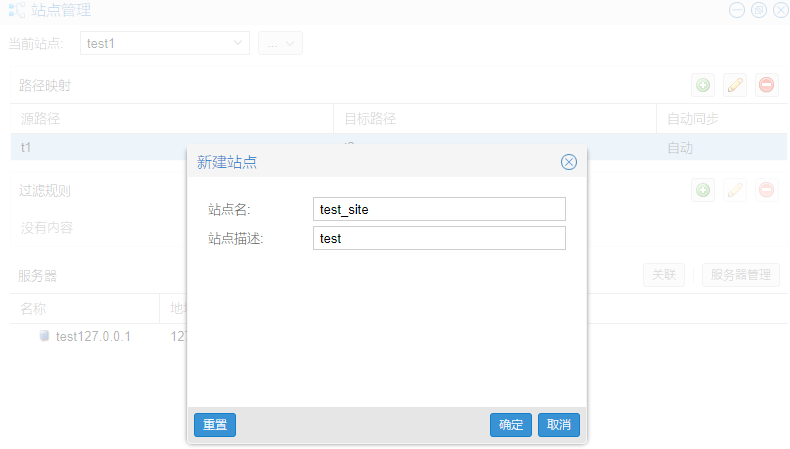
图示 3-5-2 新建站点
修改站点:
点击当前站点最右侧的下拉列表中的【修改站点】,在弹出的修改站点设置框中进行操咋,可以修改站点名、站点描述等信息,点击【确认】按钮完成站点的编辑(图示3-5-3)。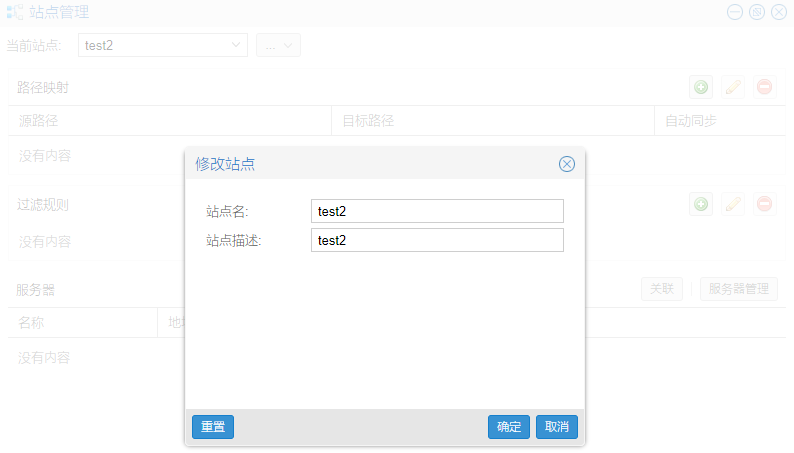
图示 3-5-3 编辑站点
删除站点:
点击当前站点最右侧的下拉列表中的【删除站点】,在弹出的删除站点设置框中确认中进行操作,点击【是】按钮完成站点的删除(图示3-5.4)。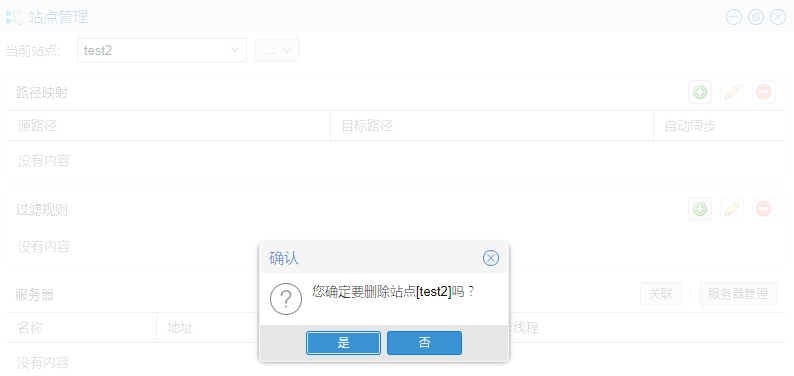
图示 3-5-4 删除站点
新增路径映射:
点击路径映射字样右侧的  按钮,在弹出的编辑路径映射设置框中进行操作,可以配置源路径(即发布端)、目标路径(即同步端)、是否开启自动同步等信息,点击【确定】按钮完成路径映射的新增(图示3-5-5)。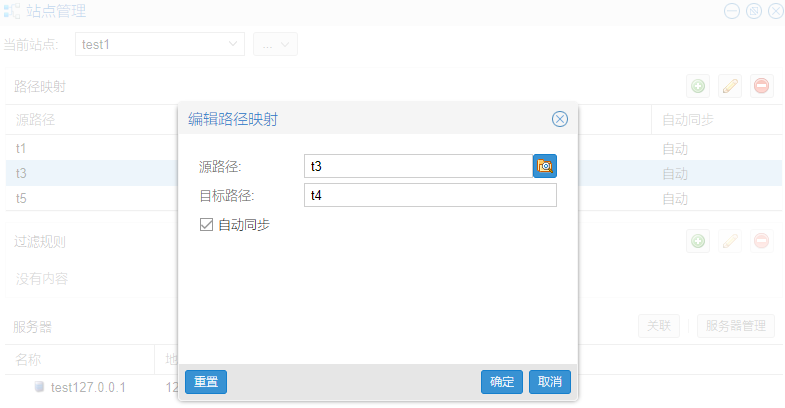
图示 3-5-5 新增路径映射
编辑路径映射:
选中当前需要调整的路径映射,点击路径映射字样右侧的  按钮,在弹出的编辑路径映射设置框中进行操作,可以修改源路径(即发布端)、目标路径(即同步端)、是否开启自动同步等信息,点击【确定】按钮完成路径映射的编辑。
删除操作:
选中当前需要删除的路径映射,单击路径映射字样右侧的  按钮,在弹出的编辑路径映射设置框中进行操作,点击【是】按钮完成对当前选中路径映射的删除。(图示3-5-6)。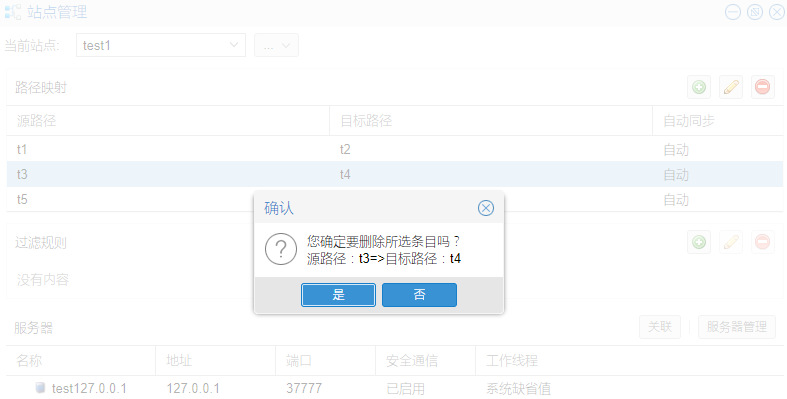
图示 3-5-6 编辑路径映射
编辑过滤规则:
选中需要编辑的过滤规则条目,点击过滤规则字样右侧的 按钮,在弹出的编辑过滤规则设置框中进行操作,点击【确定】按钮完成过滤规则的编辑(图示3-5-7),可以拖动过滤规则条目进行排序,或点击 按钮删除相应的过滤规则,点击 按钮可以添加新的过滤规则,会弹出过滤规则配置框(图示3-5-8),可以配置的信息包括:
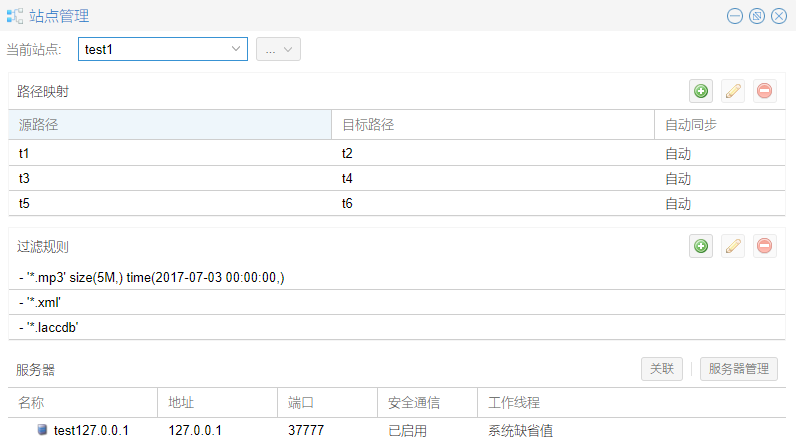
图示 3-5-7 编辑过滤规则 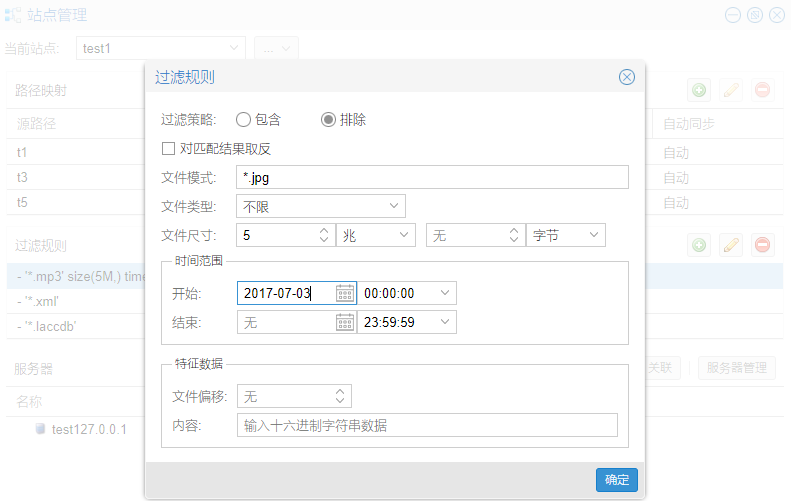
图示 3-5-8 新增过滤规则 编辑关联服务器:
点击服务器字样右侧的【关联】按钮,在弹出的关联服务器设置框中进行操作,选中需要进行关联的服务器记录前的复选框,点击【确定】按钮完成关联操作(图示3-5-9)。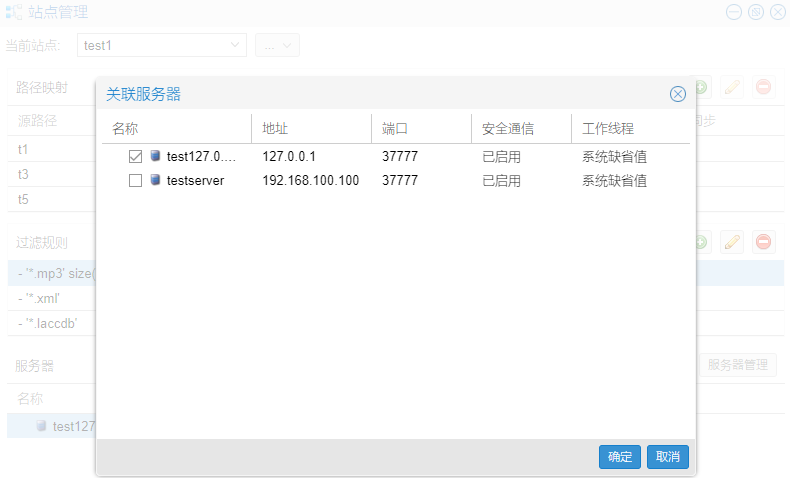
图示 3-5-9 编辑关联服务器
点击左上角的【开始】菜单列表中的【同步管理】→【服务器管理】,会弹出服务器管理界面并显示所有服务器的配置信息(图示3-5-10)。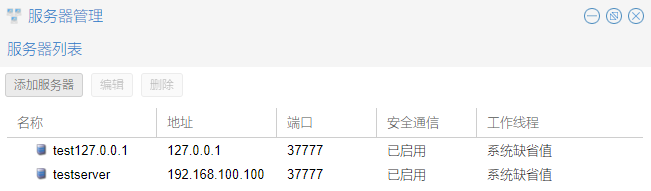
图示 3-5-10 服务器配置
可以查看的服务器信息包括:
可以进行的操作包括:
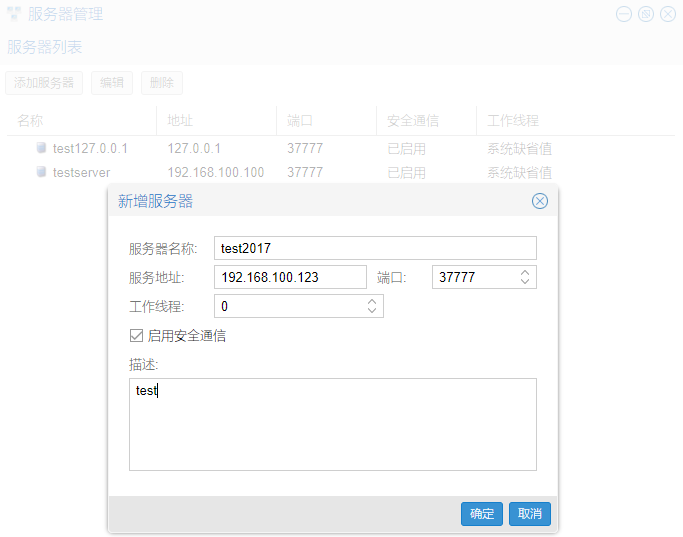
图示 3-5-11 新增服务器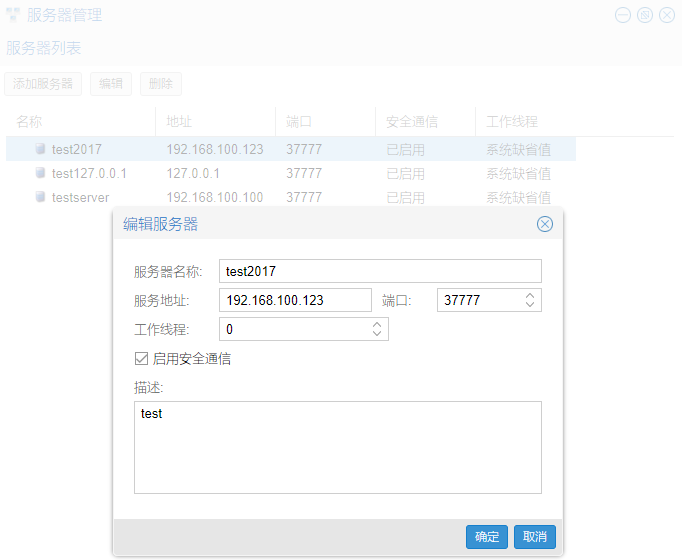
图示 3-5-12 编辑服务器点击左上角的【开始】菜单列表中的【同步管理】→【手工同步】,页面显示手工同步的相关选项(图示3-5-13),主要包括:
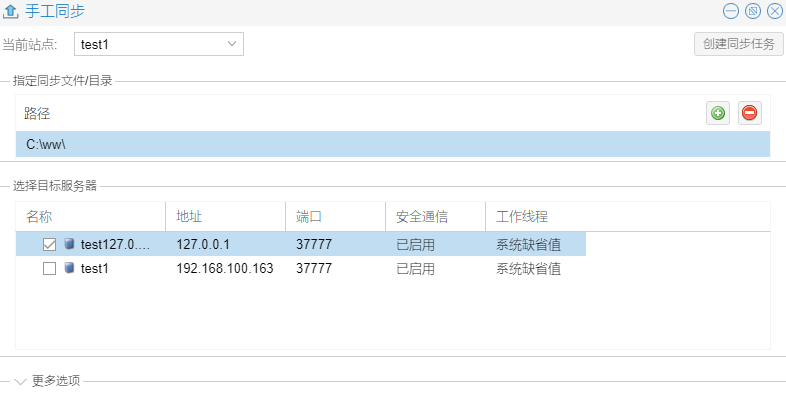
图示 3-5-13 手工同步
选项确定后,在【更多选项】配置区域,可以点击 按钮新增本次手工同步的过滤规则(图示3-5-14),具体配置方法请参见“3.5.1 站点”章节中对于【编辑过滤规则】的介绍。
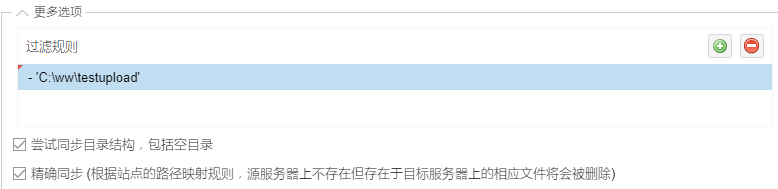
图示 3-5-14 手工同步更多选项
可以选择勾选“尝试同步目录结构,包括空目录”和“精确同步”按钮,两者的功能分别是:
注意:手工同步的【附加过滤规则】仅对本次同步生效,而配置的【全站过滤规则】也同时生效,但优先级低于【附加过滤规则】,即在手工同步过程中,先应用【附加过滤规则】,再应用【全站过滤规则】。
点击左上角的【开始】菜单列表中的【同步管理】→【任务维护】,可以根据选项来查看当前正在执行的同步任务(图示3-5-15),选项主要包括:
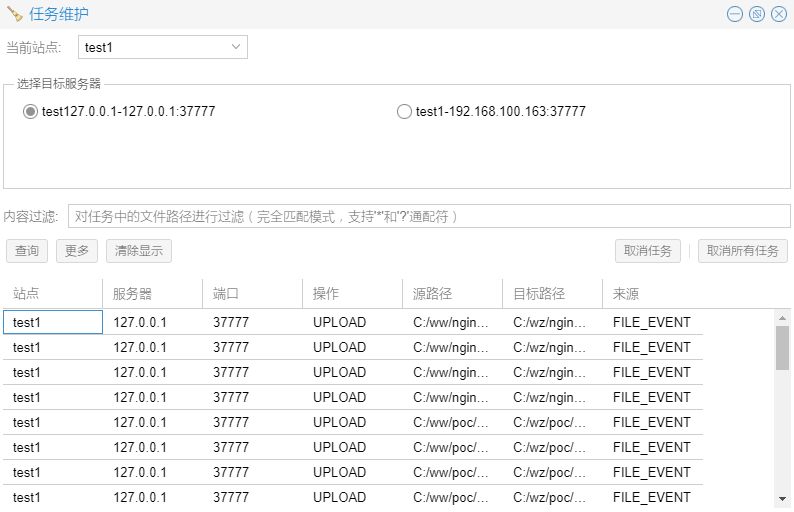
图示 3-5-15 任务维护
可以查看的服务器信息包括:
可以进行的操作包括: