2.2 同步服务器IGDAGENT
2.2.1 Windows同步服务器
2.2.1.1安装过程
1) 运行发布服务器软件包iGuard5-igdagent-5.0.1-XXXXXXXX.exe;
2) 安装向导,点击【下一步】按钮(图示2-10);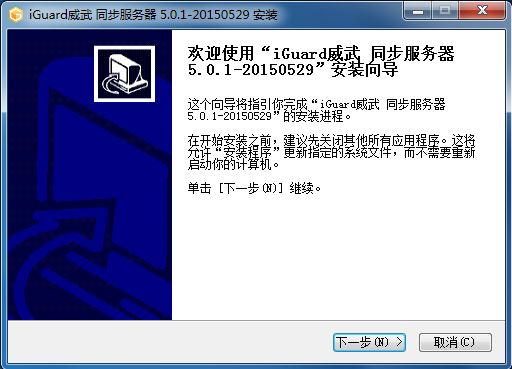
图示2-10 安装向导
3) 阅读软件最终用户许可协议,点击【我接受】按钮(图示2-11);
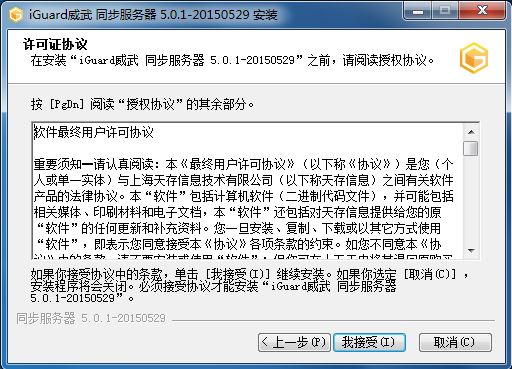
图示2-11 软件最终用户许可协议
4) 选择安装目录,可以点击【浏览】按钮选择其它目标文件夹,确定后点击【下一步】按钮(图示2-12);
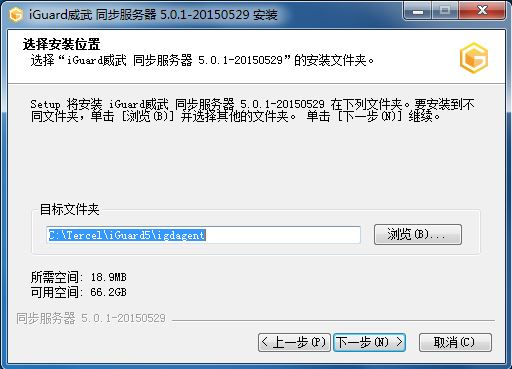
图示2-12 选择安装位置
5) 选择发布服务器标识文件所在位置,点击【下一步】按钮(图示2-13);
注意:发布服务器标识文件用于发布服务器和同步服务器之间进行通讯验证,请在发布服务器的安装目录下查找该文件。如果发布和同步不在一台服务器上,需要手工把发布服务器安装目录(默认 C:\Tercel\iGuard5\StagingServer )下的staging.id文件复制到同步服务器任意目录下备用。
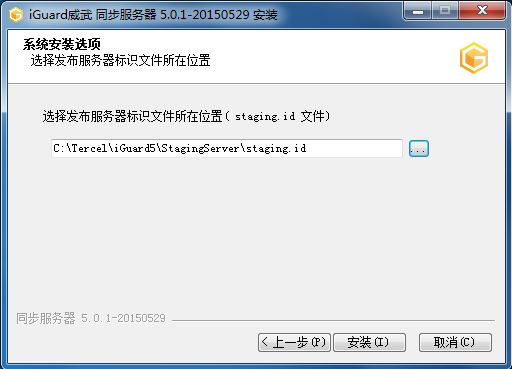
图示2-13 选择标识文件
6) 选择是否安装网络校验服务。网络校验服务是在特殊场景下的特殊部署,详见【2.3.5 网络校验方式】。绝大多数网站并不需要这个服务,安装时完全可以按照默认选项,不选择安装该组件。确定后点击【安装】按钮(图示2-14)
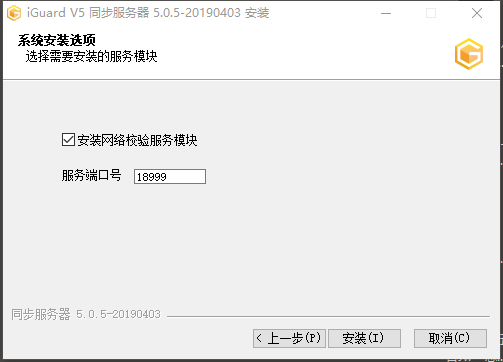
图示2-14 选择安装网络校验服务
6) 这是安装的最后一步。完成后可以选中【立即启动iGuard V5同步服务】复选框,点击【完成】按钮结束安装过程(图示2-15)。
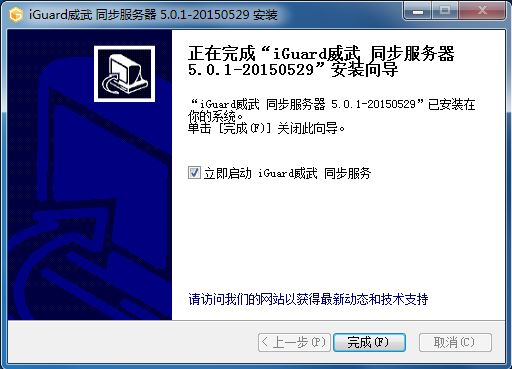
图示2-15 完成安装
注意:在同步服务器的安装过程中,将以驱动程序的方式同时安装文件变化检测系统FCNOTIFY。
2.2.1.2服务启动和停止
1) 图形界面方式
打开Windows操作系统的【管理工具】→【服务】窗口,查找名称为 igdagent 的服务,如图示2-16所示。该服务默认自动启动,可以在其【属性】窗口中手工进行启动/停止服务的操作。

图示2-16 igdagent服务的图形界面管理
如果需要使用网络校验服务,则还需要确认名为iwmsvc的服务运行是否正常,如图示2-17所示。
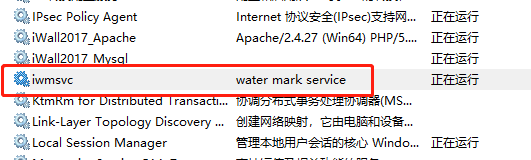
图示2-17 网络校验服务的图形界面管理
2) 命令行方式
打开Windows操作系统的命令行窗口(在【开始】→【运行】里输入“cmd”命令),输入“net start igdagent” 可以进行启动服务的操作,输入“net stop igdagent”可以进行停止服务的操作,如图示2-17所示。
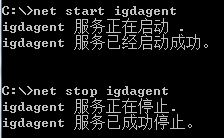
图示2-17 igdagent服务的命令行管理
注意:Windows Vista以上版本,需要以管理员身份运行命令行窗口。
2.2.1.3服务状态查看
打开Windows操作系统的命令行窗口(在【开始】→【运行】里输入“cmd”命令),输入“netstat -an” 可以查看网络连接状态,若有TCP端口37777处在监听(LISTENING)状态,则表示同步服务已正常运行,如图示2-18所示。
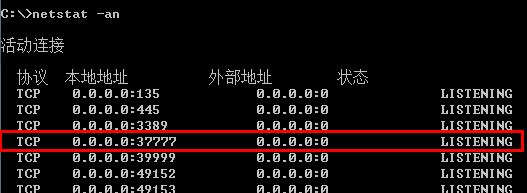
图示2-18 igdagent服务状态查看
注意:同步服务的默认端口号是TCP端口37777,若在配置文件中进行了修改,则需要查看相应端口号的状态。
2.2.2 Linux/UNIX 同步服务器
iGuardV5 同步服务器支持的操作系统内核版本号至少需要 2.6.32 以上。
2.2.2.1 安装过程
1) 选择适用的产品包放在需要安装的Web服务器主机上,适用的原则是内核版本尽量接近,硬件平台需要一致。如以Redhat 6 64位平台的安装为例。首先在操作系统中输入“uname -an”命令确认系统内核版本和硬件平台:
# uname -an
Linux localhost.localdomain 2.6.32-358.el6.x86_64 #1 SMP Fri Feb 22 00:31:26 UTC 2013 x86_64 x86_64 x86_64 GNU/Linux
2) 所以选择iGuard5-igdagent-Linux-2.6.32-71.el6.x86_64-yyyymmdd.tar.gz为相对应平台的安装程序,把该文件放到需要安装的主机上。
3) 把与之相配套的发布服务器安装目录下的身份认证文件【staging.id】也要放到同一台Web服务器上待用,存放的目录不限。安装完后,该文件不再需要,可以直接删除。以下假设【staging.id】文件放在/tmp目录下。
4)切换到上述iGuard5-igdagent-Linux-2.6.32....tar.gz安装程序所在目录,执行以下步骤:
# tar xzvf iGuard5-igdagent-Linux-2.6.32-71.el6.x86_64-20160119.tar.gz
# cd iGuard5-igdagent-Linux-2.6.32-71.el6.x86_644
执行解压目录下的安装脚本./install.sh --help ,可以看到安装脚本的更详细介绍如下:
x./install.sh --helpinstall.sh [--with-iwmsvc] [--with-wmktool]--with-iwmsvc :install iwmsvc--with-wmktool :install wmktool
这里包含两个额外的选项,--with-iwmsvc 和 --with-wmktool,分别用于安装【网络校验中心】和【水印签发工具】。这两个选项一般不需要选择,只有以下场景可能会用到这两个选项:
- 安装时,已经有极大数量的累计文件需要执行水印初始化工作,建议增加
--with-wmktool选项,方便用工具批量初始化水印值; - 有网络校验需求时,建议增加
--with-iwmsvc选项,用于安装网络校验中心。网络校验需求的具体描述,请见【2.4.5 网络校验方式】。
请根据实际情况,选择以下几种组合之一,执行安装步骤:
xxxxxxxxxx./install.sh./install.sh --with-wmktool./install.sh --with-iwmsvc./install.sh --with-wmktool --with-iwmsvc
在输入安装脚本命令后,出现以下交互式安装过程:在【Destination dir to install】的停顿提示处,可以手工输入自定义的安装目录,如果直接回车,则安装在默认的“/usr/local/iguard5/igagent”目录下;在【Locate the file path of ‘staging.id’】 的输入里,填入从发布服务器端拷贝的相应staging.id文件路径,如举例中为/tmp/staging.id;在【Will install wmktool now?】提示下,可以选择是否安装水印签发工具,默认直接回车为选择安装。
xxxxxxxxxxWelcome to iGuard Agent Server Installation(C)Copyright 2002-2015 Shanghai Tercel Info Tech. Co., Ltd.All rights reserved.Destination dir to install(default:/usr/local/iguard5/igdagent)Locate the file path of 'staging.id',which is created during the installation of staging server/tmp/staging.idWill install wmktool now?Confirm [yes/no]:yesServer install ok!Run '/usr/local/iguard5/igdagent/admtool start' to start server
2.2.2.2 同步服务的启动和停止
上述安装步骤的最后,提示“Run ‘/usr/local/iguard5/igagent/admtool start’ to start server”,这是启动同步服务器的具体命令,前面的路径会根据实际路径变化。直接按照提示的信息,输入启动服务:
# /usr/local/iguard5/igagent/admtool start
如需停止发布服务,则执行:
# /usr/local/iguard5//igagent/admtool stop
2.2.2.3 同步服务状态查看
可通过如下命令,查看37777端口是否处于监听状态,确实安装和启动是否成功。
# netstat -an |grep 37777
tcp 0 0 0.0.0.0:37777 0.0.0.0:* LISTEN
也可以通过以下进程查看命令,确认iGuard发布服务是否正常。通常应该有2个名为igdagent的工作进程。
# ps -ef |grep igdagent
root 8769 1 0 16:07 ? 00:00:00 /usr/local/iguard5/igdagent/igdagent -d /usr/local/iguard5/igdagent...
root 8770 7769 0 16:07 ? 00:00:00 /usr/local/iguard5/igdagent/igdagent -d /usr/local/iguard5/igdagent...
2.2.2.4 网络校验服务的启动和停止
用以下命令启动和停止网络校验服务。
#cd /usr/local/iguard5/igdagent
#./wmsctrl.sh start
#./wmsctrl.sh stop
网络校验服务的默认监听端口为18999,可以用以下命令查看:
xxxxxxxxxx[root@64 igdagent]# netstat -t -an |grep 18999tcp 0 0 0.0.0.0:18999 0.0.0.0:* LISTEN
2.2.2.5 设置系统自启动
编辑系统自启动文件/etc/rc.local,在最后加入以下一行:
xxxxxxxxxx/usr/local/iguard5/igdagent/admtool start
如果需要以特定的用户权限,如weblogic用户启动同步服务,加入的启动命令为:
xxxxxxxxxxsu -c “/usr/local/iguard5/igdagent/admtool start” weblogic
如果还需要启动网络校验中心,在/etc/rc.local里,继续加入一行:
xxxxxxxxxx/usr/local/iguard5/igdagent/wmsctrl.sh start