4.1 Windows发布服务, Windows网站服务器
本章以下图的拓扑环境为例,介绍常规情况下,发布服务器和网站服务器同时为Windows操作系统的部署步骤。
假设的场景中,用户把发布服务器放在内网IP为10.10.1.8的Windows 2008服务器上;需要防护的两台网站服务器在DMZ区,中间有防火墙隔断,网站服务器也是Windows 2008操作系统。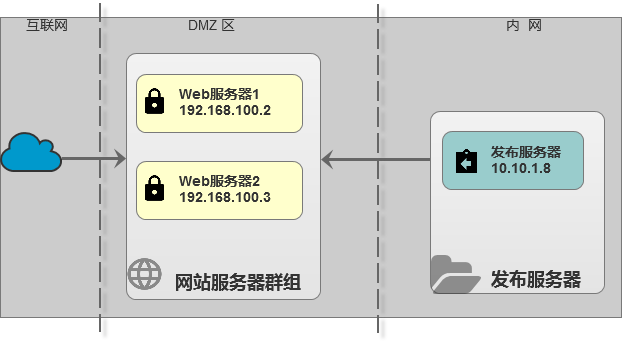
图示 4-1 系统拓扑
4.1.1 网页备份
由于iGuard需要一份原始文件作为恢复的基准,所以在部署时,需要先把网站服务器(192.168.100.2或192.168.100.3)上的内容全部复制到发布服务器(10.10.1.8)上。备份的几个要点如下:
- 如果网站服务器曾被攻击,应先检查网站内容是否异常,是否仍有残留的网页木马。网站服务器的用户、服务和自启动等关键部位,是否有需要特别留意之处。如有,需要先做细致的清理和加固,再做页面备份。
- 备份到发布服务器的网页内容,可以放在任意目录下,但通常建议选择剩余空间较大的磁盘分区。
- 如果文件数量众多,可以使用FastCopy等工具协助复制。
- 网页备份的步骤并非强制在最开始时执行,但文件数量众多的情况下,强烈建议在安装程序之前首先执行文件备份。因为在文件备份期间,同时可以并行地安装程序。
4.1.2 安装发布服务器
在安装发布服务器前,需要先获得有效的许可证,并确保许可证支持的数量,大于等于当前需要保护的站点数。如在我们的示例中,则至少需要一份支持2套站点的许可。
获得许可证后,在发布服务器上,以管理员身份点击运行“iGuard5-Stagingd-5.XX.exe”。具体安装步骤见本文档【2.1.1发布服务器Windows安装】章节。在安装过程中,准确输入许可证信息。
发布服务器安装完成后,会在操作系统的服务里,新增一项名为“Stagingd5”的服务,确保该服务处于启动状态。
4.1.3 安装同步服务器
由于发布服务器和同步服务器需要进行身份验证,所以需要提前先把发布服务器安装目录(默认安装目录为C:\Tercel\iGuard5\StagingServer)下的staging.id验证文件,复制到两台网站服务器上去。
获得staging.id文件后,在网站服务器(192.168.100.2和192.168.100.3)上,以管理员身份点击运行“iGuard5-igdagent-5.XX.exe”。具体安装步骤详见本文档【2.2.1 同步服务器Windows安装】章节。在安装过程中,需要提供复制过来的staging.id文件的位置。安装同步服务器后的几个要点如下:
- 如果发布服务器和同步服务器不在同一网段,并且两个网段之间有防火墙分隔,需要在防火墙上,开通从发布服务器到同步服务器37777端口的TCP访问。如本例中,需要开通从10.10.1.8到192.168.100.2和192.168.100.3两服务器的37777端口访问。
- 还需要检查同步服务器自身的Windows操作系统是否开启了自带的系统防火墙。如果开启了自带的网络防火墙,还需要开放37777端口的对外服务。
- 同步服务器安装完成后,会在操作系统的服务里,新增两项名为“fcagent”和“igdagent”的服务,确保这两个服务处于启动状态。
4.1.4 登陆Web控制台做各种配置
在客户端机器(通常为管理员的桌面机),打开网页浏览器(建议IE8以上版本,Firefox、Chrome等),访问发布服务器上的Web控制台,具体路径为:https://[发布服务器IP]:39999/。
如本案例中,需要在浏览器中访问https://10.10.1.8:39999/。
如果浏览器无法访问 https://[发布服务器IP]:39999/:
- 请先检查发布服务器10.10.1.8上的Stagingd5服务是否处于启动状态;
- 再检查发布服务器自身操作系统所带的网络防火墙是否打开,如果是,则需要在防火墙中额外允许39999端口的访问;
- 地址栏里的地址是否为https://...开头,是否误为http://...
- 浏览器是否启动了访问代理,访问代理服务器是否可用,是否支持ssl;
- 必要时可以用ping, telnet等工具协助定位问题。
系统默认用户名为admin,密码为iguard。
在控制台里,推荐的初始操作步骤为:
1) 新增需要防护的服务器,具体步骤详见【3.5.2系统配置-服务器】章节的“”新增服务器。如本例中,新增的同步服务器IP为192.168.100.2和192.168.100.3。
2) 新增站点,具体步骤详见【3.5.1系统配置-站点】章节:
- 在站点【路径映射】的“源路径”里,写存放在发布服务器上的备份文件目录;在“目标路径”里,写需要防护的网站在同步服务器端的目录。如果有多条,则分别设定。
- 完成路径映射设定后,再到【关联服务器】里,设定要把这条映射分配给哪几个服务器。如本例中,需要关联上一步骤中设定的192.168.100.2和192.168.100.3服务器。
3) 保存。并在界面的【防护状态】中,查看上述两台服务器的状态是否为【Ok】。
同时,建议立刻修改管理员密码,换掉默认密码。
4.1.5 远程防护配置
iGuardV5.5 有三种防护模式(可以只选择使用其中一种或多种组合)。三种防护模式需要分别配置,要点如下:
4.1.5.1 文件异动检测
点击桌面上的“防护状态”,再选择需要配置的服务器对应【操作】列里的“内置模块”,在可用模块下拉列表里,选择“文件异动检测”。在目录列表框,选择“从站点中导入”按钮  ,把前面“路径映射”中设定的“目标目录”自动导入为防护目录。也可以不使用“导入”功能,而是手工指定需要防护的目录。该目录为网站服务器(同步服务器)端的物理路径。必须执行这一目录设定操作,否则文件异动检测无效。详见【3.4.2 文件异动检测)】章节。
4.1.5.2 核心内嵌防护
①首先需要对Web端受保护文件进行水印初始化工作,详见【3.4.6水印签发】章节。如果文件实在太多,可以使用命令行方式,效率更高,详见【2.3.1 文件水印初始化】章节。
② 如果有需要忽略的目录,可点击桌面上的“防护状态”,再选择需要配置的服务器对应【操作】列里的“Web模块”,详见【3.4.5 Web 模块】章节。
③这一设置完成后,还需要在Web服务器端加载具体的防护模块,详见【2.3防护方式】章节里各种Web服务器的具体步骤。必须在网站服务器端额外地执行加载模块的动作,否则核心内嵌防护无效。
注意:如果上述步骤② 里,点击了“防护状态”->“Web模块”后,没有在系统默认Web服务器类型列表里,找到自己实际使用的Web服务器品种,需要到Web服务器上,编辑修改C:\tercel\iguard5\igdagent\conf\managed.conf 配置文件。如当前配置为:
{"modules":["C:/Tercel/iGuard5/igdagent/modules/iis7_64/mod_iguard5.conf","C:/Tercel/iGuard5/igdagent/modules/jee_64/mod_iguard5.conf",]}
而实际需要使用的模块是32位的Apache 2.2,则需要修改该文件为: { "modules":[ "C:/Tercel/iGuard5/igdagent/modules/ap22/mod_iguard5.conf" ] }
在Web服务器端保存该文件后,再返回控制台,点击“防护状态”->“Web模块”,重新做忽略配置。
4.1.5.3 定时扫描防护
点击桌面上的“防护状态”,再选择需要配置的服务器对应【操作】列里的“内置模块”,在可用模块下拉列表里,选择“定时扫描计划”。点击  添加按钮,在目录列表框,选择“导入” , 把前面“路径映射”中设定的“目标目录”自动导入为定时扫描目录,具体操作详见【3.4.1 内置模块(定时扫描计划)】章节。必须执行这步操作,否则定时扫描防护无效。